Como Configurar Autenticação Multifator em Todas as Suas Contas Principais: Guia Completo 2026
A segurança digital nunca foi tão importante quanto em 2026. Com o aumento exponencial de vazamentos de dados e ataques cibernéticos cada vez mais sofisticados, proteger suas contas online deixou de ser opcional para se tornar absolutamente essencial. E se eu te dissesse que existe uma camada de proteção que pode bloquear até 99,9% das tentativas de invasão às suas contas? Essa proteção existe e se chama autenticação multifator, também conhecida como MFA ou verificação em duas etapas.
Neste guia completo, vou te mostrar exatamente como configurar autenticação multifator em todas as suas contas principais, desde as redes sociais até serviços bancários e e-mails. Não se preocupe se você não é expert em tecnologia – vou explicar cada passo de forma clara e prática, com exemplos reais que você pode aplicar imediatamente. Ao final deste artigo, suas contas estarão significativamente mais seguras e você terá o conhecimento necessário para proteger não apenas suas informações, mas também as de sua família.
O Que É Autenticação Multifator e Por Que Você Precisa Dela Agora
Antes de mergulharmos nas configurações práticas, é fundamental entender o que torna a autenticação multifator tão poderosa. Imagine que sua senha é como a chave da sua casa. Agora, a autenticação multifator é como adicionar um alarme, câmeras de segurança e um portão eletrônico – mesmo que alguém consiga a chave, ainda terá várias outras barreiras para ultrapassar.
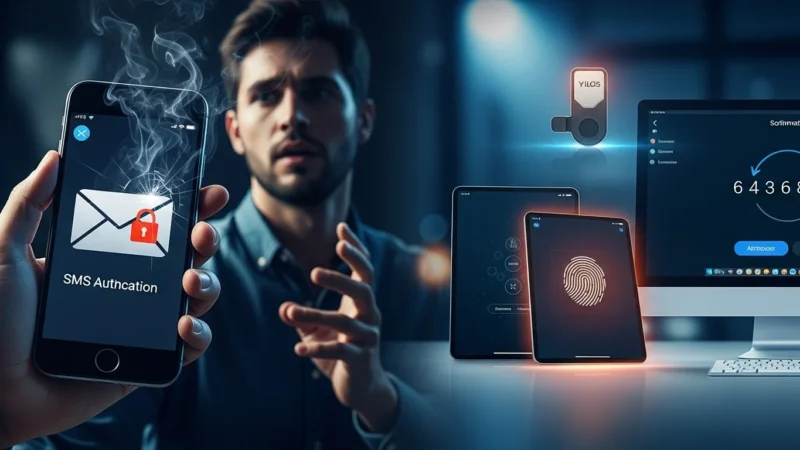
A autenticação multifator funciona exigindo dois ou mais tipos de comprovação de identidade antes de permitir acesso à sua conta. Esses fatores geralmente se dividem em três categorias: algo que você sabe (como sua senha), algo que você possui (como seu smartphone) e algo que você é (como sua impressão digital ou reconhecimento facial). Quando você combina pelo menos dois desses fatores, cria uma defesa praticamente impenetrável contra invasores.
Os dados são alarmantes e mostram por que isso é urgente: em 2025, mais de 4 bilhões de contas foram comprometidas globalmente. A maioria dessas invasões poderia ter sido evitada com a configuração adequada de autenticação multifator. Hackers frequentemente obtêm senhas através de vazamentos de dados, phishing ou ataques de força bruta.
Mas mesmo com sua senha em mãos, eles ficam travados na porta se você tiver o MFA ativado, pois não conseguem acessar o segundo fator de autenticação que está com você.
Outro aspecto crucial é que muitas pessoas ainda acreditam que “não têm nada importante” para proteger. Esse é um erro perigoso. Suas contas de e-mail, por exemplo, são a chave mestra para praticamente tudo – através delas, invasores podem redefinir senhas de bancos, acessar suas redes sociais, fazer compras com seus cartões salvos e até mesmo roubar sua identidade.
A pergunta não é se você precisa de autenticação multifator, mas sim quanto tempo você pode se dar ao luxo de ficar sem ela.
Como Configurar Autenticação Multifator em Suas Contas de E-mail
Suas contas de e-mail são, sem exagero, as mais importantes que você possui online. Elas são usadas para recuperação de senha, notificações bancárias, comunicações de trabalho e muito mais. Vou te mostrar agora como configurar autenticação multifator em todas as suas contas principais de e-mail, começando pelas mais populares.
Configurando MFA no Gmail e Google
O Gmail é o serviço de e-mail mais usado no mundo, e a boa notícia é que o Google leva segurança muito a sério. Para ativar a verificação em duas etapas do Google, acesse sua Conta Google através do navegador. No menu lateral, procure por “Segurança” e role até encontrar a seção “Como fazer login no Google”.
Clique em “Verificação em duas etapas” e siga o assistente de configuração.
O Google oferece várias opções de segundo fator: você pode receber códigos via SMS, usar o aplicativo Google Authenticator, receber notificações push no seu smartphone ou até mesmo usar chaves de segurança físicas. Minha recomendação pessoal é evitar SMS como única opção, pois essa é a forma menos segura – hackers conseguem interceptar mensagens através de ataques de SIM swap. Prefira usar o aplicativo Google Authenticator ou, melhor ainda, configure múltiplas opções de backup.
Um recurso poderoso que poucos conhecem é a possibilidade de adicionar chaves de segurança físicas, como Yubikey ou Google Titan Key. Essas pequenas chaves USB ou NFC oferecem o mais alto nível de proteção disponível para usuários comuns. Depois de configurar seu método principal, o Google permite que você adicione até 10 números de telefone de backup e gere códigos de recuperação para usar em emergências.
Guarde esses códigos em local seguro – eu recomendo imprimir e guardar em um cofre ou local físico protegido.
Protegendo Seu Outlook e Microsoft
Se você usa Outlook, Hotmail ou qualquer serviço Microsoft, o processo de configurar autenticação multifator é igualmente importante. Acesse o portal de segurança da Microsoft em account.microsoft.
com e navegue até “Segurança”. Procure pela opção “Verificação em duas etapas” ou “Verificação de segurança adicional” e clique em “Configurar”.
A Microsoft oferece três métodos principais: aplicativo Microsoft Authenticator (altamente recomendado), SMS e chamada telefônica. O aplicativo Authenticator é particularmente interessante porque permite aprovação de login com apenas um toque, sem precisar digitar códigos. Além disso, ele funciona mesmo offline, gerando códigos temporários que mudam a cada 30 segundos – uma camada adicional de segurança que torna praticamente impossível para invasores acessarem sua conta.
Um detalhe importante na autenticação multifator da Microsoft é configurar informações de segurança alternativas. Adicione um e-mail secundário e pelo menos dois números de telefone. Isso garante que, mesmo se você perder acesso ao seu método principal, ainda conseguirá recuperar sua conta sem passar pelo inferno do suporte técnico, que pode levar dias ou semanas.
Apple ID e iCloud
Para usuários de iPhone, iPad ou Mac, proteger o Apple ID é crucial, pois ele controla acesso a fotos, documentos no iCloud, compras, localização do dispositivo e muito mais. A Apple chama sua implementação de “Autenticação de dois fatores” e o processo varia ligeiramente entre dispositivos iOS e macOS.
No iPhone ou iPad, vá em Ajustes, toque no seu nome no topo, selecione “Senha e Segurança” e depois “Ativar autenticação de dois fatores”. No Mac, abra Preferências do Sistema, clique em Apple ID, escolha “Senha e Segurança” e ative a opção. A Apple automaticamente usará seus dispositivos confiáveis para enviar códigos de verificação – quando você fizer login em um novo dispositivo ou navegador, receberá uma notificação em seus dispositivos Apple existentes.
O sistema da Apple é particularmente elegante porque integra perfeitamente entre dispositivos. Quando você tenta fazer login no iCloud em um novo navegador, por exemplo, seu iPhone exibe automaticamente o código que você precisa inserir. Além disso, a Apple permite que você adicione números de telefone confiáveis que receberão SMS em caso de emergência.
Configure ao menos dois números diferentes para garantir acesso mesmo se você perder seu telefone principal.
Protegendo Suas Redes Sociais Com Autenticação de Dois Fatores
Redes sociais são alvos frequentes de hackers porque oferecem múltiplas possibilidades de ganho: desde usar sua conta para espalhar spam e golpes até chantagear você com informações pessoais ou comprometer contatos da sua lista de amigos. Saber como configurar autenticação multifator em todas as suas contas principais de redes sociais é essencial para sua segurança digital.
Facebook e Instagram
O Facebook e Instagram (ambos da Meta) compartilham a mesma infraestrutura de segurança. No Facebook, clique no menu no canto superior direito, vá em “Configurações e privacidade”, depois “Configurações”. No menu lateral, procure “Segurança e login” e encontre a seção “Usar autenticação de dois fatores”.
Clique em “Editar” e escolha seu método preferido.
A Meta oferece três opções: aplicativo de autenticação (como Google Authenticator ou Authy), SMS e chaves de segurança física. Minha recomendação é usar o aplicativo de autenticação como método principal e SMS como backup. A plataforma também oferece códigos de recuperação que você pode imprimir e guardar – faça isso imediatamente após configurar, pois são sua tábua de salvação se perder acesso ao telefone.
No Instagram, o processo é semelhante: vá em seu perfil, toque nas três linhas no canto superior direito, selecione “Configurações”, depois “Segurança” e “Autenticação de dois fatores”. Uma funcionalidade interessante do Instagram é a possibilidade de ver uma lista de dispositivos onde sua conta está conectada – aproveite para fazer uma “limpeza” e remover dispositivos que você não reconhece ou não usa mais.
X (Antigo Twitter)
O X passou por mudanças significativas nos últimos anos, mas a autenticação multifator continua sendo fundamental. Acesse “Configurações e privacidade”, depois “Segurança e acesso à conta” e finalmente “Segurança”. Clique em “Autenticação de dois fatores” e escolha seu método.
Uma peculiaridade do X é que, desde 2023, apenas assinantes do X Premium podem usar SMS como método de autenticação. Para usuários gratuitos, as opções são aplicativo de autenticação ou chaves de segurança. Isso na verdade é positivo, pois SMS é o método menos seguro.
Configure o aplicativo de autenticação e, se possível, adicione também uma chave de segurança física para máxima proteção.
Para profissionais, o LinkedIn é especialmente crítico pois contém informações detalhadas sobre carreira, contatos corporativos e pode ser usado para golpes de engenharia social extremamente convincentes. Clique em “Você” no topo da página, vá em “Configurações e privacidade”, depois “Entrar e segurança” e finalmente “Verificação em duas etapas”.
O LinkedIn oferece verificação via SMS ou aplicativo de autenticação. Escolha o aplicativo para maior segurança. Um recurso útil é a lista de dispositivos reconhecidos – você pode configurar o LinkedIn para não pedir verificação em dispositivos que você usa regularmente, mantendo a segurança sem sacrificar completamente a conveniência.
Configure códigos de recuperação e guarde-os junto com seus outros documentos de segurança digital.
Como Configurar Autenticação Multifator em Serviços Financeiros
Se existe uma categoria de contas onde configurar autenticação multifator é absolutamente não-negociável, são suas contas financeiras. Bancos, corretoras, carteiras digitais e serviços de pagamento devem ter as proteções mais fortes que você conseguir implementar.
Bancos Digitais e Tradicionais
A maioria dos bancos brasileiros já exige algum tipo de autenticação adicional por padrão, mas é importante verificar e otimizar suas configurações. Bancos como Nubank, Inter, C6 Bank e PicPay geralmente usam confirmação via aplicativo como segunda camada – certifique-se de que seu aplicativo bancário está protegido com biometria (impressão digital ou reconhecimento facial) e senha forte.
Para bancos tradicionais como Bradesco, Itaú, Santander e Banco do Brasil, acesse a área de segurança no aplicativo ou internet banking. Procure por opções como “token digital”, “autenticação em duas etapas” ou “verificação adicional”. Ative todas as opções disponíveis e configure notificações push para todas as transações – assim você é imediatamente alertado sobre qualquer movimentação suspeita.
Um erro comum é usar o mesmo dispositivo para autenticação que você usa para acessar o banco. Idealmente, use seu smartphone para confirmar transações que você inicia no computador, criando assim uma verdadeira separação entre os fatores de autenticação. Desabilite SMS como método de confirmação sempre que possível, pois ele é vulnerável a interceptação e ataques de SIM swap.
PayPal e Serviços de Pagamento
O PayPal é usado globalmente para compras online e transferências. Para configurar autenticação multifator no PayPal, faça login, vá em “Configurações” (ícone de engrenagem), depois “Segurança” e procure por “Autenticação de dois fatores”. Clique em “Ativar” e escolha entre SMS ou aplicativo de autenticação.
Recomendo fortemente usar aplicativo de autenticação em vez de SMS. Configure também uma chave de segurança se você possui uma – o PayPal suporta chaves físicas e isso adiciona proteção significativa contra phishing, já que a chave só funciona no site legítimo do PayPal. Ative notificações por e-mail para todas as transações e faça revisões mensais de suas atividades para identificar rapidamente qualquer coisa suspeita.
Exchanges de Criptomoedas
Se você investe em criptomoedas, a segurança é ainda mais crítica porque transações de cripto são irreversíveis. Exchanges como Binance, Coinbase, Mercado Bitcoin e outras oferecem múltiplas camadas de segurança que você deve ativar todas.
Na Binance, por exemplo, vá em “Segurança” no menu de perfil e ative: Google Authenticator (aplicativo de autenticação), verificação por SMS, verificação por e-mail e whitelist de endereços de saque. Configure a whitelist para só permitir saques para carteiras que você previamente aprovou – isso significa que mesmo se alguém invadir sua conta, não conseguirá roubar seus fundos instantaneamente.
Muitas exchanges também oferecem códigos anti-phishing personalizados que aparecem em todos os e-mails legítimos da plataforma. Configure um código único e memorize-o – qualquer e-mail que supostamente vem da exchange mas não contém seu código é definitivamente falso. Essa é uma proteção simples mas extremamente eficaz contra golpes de phishing.
Aplicativos de Autenticação Recomendados e Como Usá-los
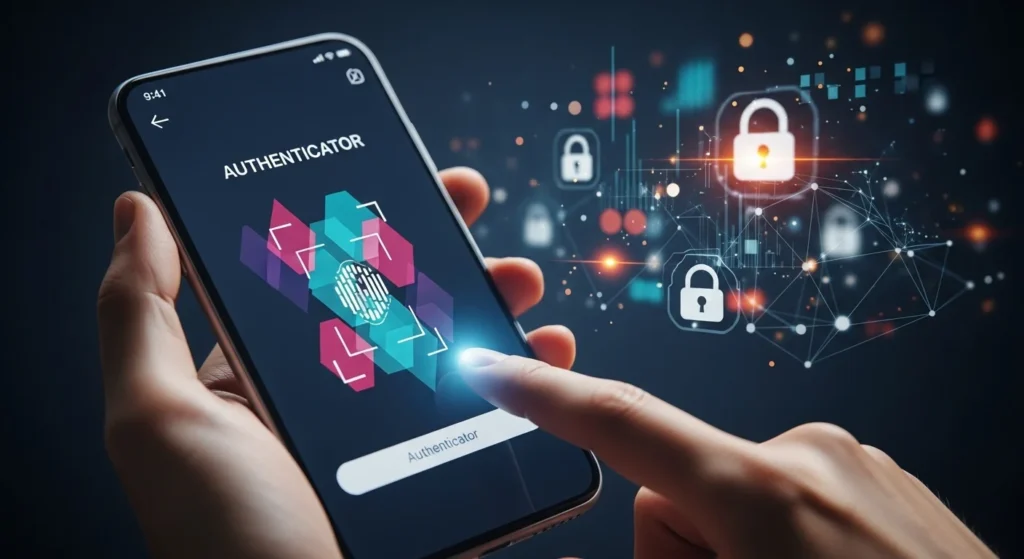
Agora que você entende como configurar autenticação multifator em todas as suas contas principais, vamos falar sobre as ferramentas que tornam isso possível. Aplicativos de autenticação são superiores a SMS em praticamente todos os aspectos e são gratuitos.
Google Authenticator
O Google Authenticator é provavelmente o aplicativo mais popular para autenticação de dois fatores. Ele é simples, funciona offline e é totalmente gratuito. Quando você configura MFA em um serviço, ele geralmente exibe um código QR que você escaneia com o aplicativo.
A partir daí, o Google Authenticator gera códigos de 6 dígitos que mudam a cada 30 segundos.
Um ponto importante: até recentemente, o Google Authenticator não fazia backup de suas contas, o que significava que perder o telefone resultava em perder acesso a tudo. Em 2023, o Google finalmente adicionou sincronização na nuvem, mas isso requer login com sua Conta Google. Se você prefere máxima segurança offline, desative a sincronização e mantenha códigos de recuperação impressos de todas as suas contas.
Authy
O Authy é minha recomendação pessoal porque oferece o melhor equilíbrio entre segurança e conveniência. Ele faz backup criptografado de suas contas na nuvem, permitindo que você restaure tudo facilmente em um novo dispositivo. Você define uma senha mestra que nunca é enviada aos servidores do Authy – apenas você conhece essa senha e sem ela, nem mesmo o Authy pode acessar seus backups.
O Authy também permite uso em múltiplos dispositivos simultaneamente – você pode ter o app instalado em seu smartphone e tablet, por exemplo. Há uma opção de bloquear adição de novos dispositivos depois que você configurar tudo, adicionando proteção extra contra invasores que possam ter obtido sua senha mestra. O aplicativo também oferece modo offline para viagens e suporta tokens personalizados com logos, facilitando identificação rápida de cada conta.
Microsoft Authenticator
O Microsoft Authenticator vai além de apenas gerar códigos. Para contas Microsoft, ele oferece aprovação com um toque – você recebe uma notificação push e simplesmente aprova ou nega a tentativa de login, sem precisar digitar códigos. Ele também funciona como gerenciador de senhas básico e pode fazer backup criptografado de suas contas.
Um recurso interessante é a capacidade de fazer login sem senha em contas Microsoft usando apenas o aplicativo e biometria. Isso é ainda mais seguro que senha + MFA tradicional, pois elimina o fator mais vulnerável (a senha). O aplicativo também oferece códigos para contas não-Microsoft através do mesmo método de QR code que outros aplicativos usam.
Chaves de Segurança Físicas
Para quem leva segurança extremamente a sério, chaves de segurança físicas como Yubikey, Google Titan Key ou chaves compatíveis com FIDO2 representam o nível mais alto de proteção disponível. Essas pequenas chaves USB ou NFC se conectam ao seu dispositivo e fornecem verificação criptográfica que é praticamente impossível de falsificar.
A grande vantagem das chaves físicas é imunidade total a phishing – mesmo que você acidentalmente digite suas credenciais em um site falso, o invasor não consegue fazer login sem a chave física, que só funciona no domínio legítimo. Serviços como Google, Facebook, GitHub, Dropbox e muitos outros suportam chaves de segurança. Se você trabalha com informações sensíveis ou simplesmente quer máxima tranquilidade, investir em duas chaves (uma principal e uma backup) é altamente recomendado.
Práticas Essenciais de Segurança Ao Usar Autenticação Multifator
Apenas configurar autenticação multifator não é suficiente – você precisa adotar práticas inteligentes para manter tudo funcionando perfeitamente e de forma segura. Vou compartilhar estratégias que aprendi ao longo dos anos protegendo centenas de contas.
Códigos de Recuperação
Quando você ativa MFA em qualquer serviço, ele geralmente oferece códigos de recuperação – normalmente são 8 a 10 códigos únicos que funcionam uma única vez cada. Esses códigos são sua rede de segurança se você perder acesso ao dispositivo de autenticação. Baixe-os imediatamente e armazene de forma segura.
Minha recomendação é imprimir todos os códigos de recuperação e guardá-los em local físico seguro – um cofre doméstico ou gaveta trancada. Você também pode salvá-los em um gerenciador de senhas confiável como backup digital. Nunca guarde códigos de recuperação apenas no dispositivo que você usa para autenticação – se você perder esse dispositivo, perderá tudo simultaneamente.
Atualize seus códigos anualmente, pois alguns serviços permitem gerar novos códigos periodicamente.
Múltiplos Métodos de Backup
Nunca dependa de um único método de autenticação. Configure sempre pelo menos dois métodos diferentes: por exemplo, aplicativo de autenticação como principal e SMS como backup, ou aplicativo de autenticação mais chave de segurança física. Alguns serviços também permitem adicionar e-mails alternativos para recuperação – aproveite essa opção.
Para contas extremamente críticas como e-mail principal e banco, configure três ou mais métodos quando possível. Isso pode parecer exagerado, mas considere o pesadelo de ser bloqueado da sua conta de e-mail enquanto está viajando no exterior com telefone perdido ou roubado. Essa redundância pode salvar você de situações extremamente problemáticas.
Gerenciamento de Dispositivos Confiáveis
A maioria dos serviços oferece opção de “confiar neste dispositivo” ou “não perguntar novamente neste navegador”. Use essa opção com sabedoria – ative apenas em dispositivos que você controla totalmente e que possuem suas próprias proteções (senha de login, criptografia de disco, antivírus atualizado).
Nunca marque como confiável dispositivos públicos, computadores de trabalho compartilhados ou dispositivos de outras pessoas. Faça auditorias mensais dos dispositivos confiáveis em suas contas – todos os principais serviços mostram uma lista de onde você está logado. Remova qualquer dispositivo que você não reconheça ou não use mais.
Essa simples prática pode revelar acessos não autorizados antes que causem danos sérios.
Números de Telefone e E-mails Atualizados
Mantenha sempre seus números de telefone e e-mails de recuperação atualizados em todas as contas. Muitas pessoas mudam de número ou provedor e esquecem de atualizar nos serviços – até o dia em que precisam recuperar acesso e descobrem que o código está sendo enviado para um número que não possuem mais.
Crie o hábito de revisar informações de contato em suas contas principais a cada seis meses. Configure lembretes no calendário se necessário. Também recomendo usar um e-mail que você pretende manter para sempre como e-mail de recuperação – evite usar e-mails corporativos que você pode perder ao mudar de emprego.
Teste Regularmente
Não espere uma emergência para descobrir que seu MFA não está funcionando. Teste seus métodos de autenticação periodicamente fazendo logout e login novamente, especialmente depois de atualizar aplicativos ou trocar de dispositivo. Verifique se você ainda tem acesso aos códigos de recuperação e se seus aplicativos de autenticação estão gerando códigos corretamente.
Uma vez por ano, faça um “teste de recuperação de desastres” completo: imagine que perdeu seu telefone e tente recuperar acesso a uma conta menos crítica usando apenas seus métodos de backup. Esse exercício revelará qualquer fraqueza no seu sistema de segurança enquanto ainda há tempo de corrigir.
Erros Comuns ao Configurar Autenticação Multifator e Como Evitá-los
Ao longo dos anos ajudando pessoas a configurar autenticação multifator em todas as suas contas principais, observei erros recorrentes que comprometem a segurança ou causam bloqueios desnecessários. Vamos analisar os mais comuns e como evitá-los.
Depender Exclusivamente de SMS
SMS como método de autenticação de dois fatores é melhor que nada, mas está longe de ser ideal. Ataques de SIM swap, onde criminosos convencem sua operadora a transferir seu número para um chip que eles controlam, estão ficando cada vez mais comuns. Uma vez que eles têm seu número, recebem todos os códigos SMS e podem invadir suas contas mesmo com MFA ativo.
Sempre que um serviço oferece aplicativo de autenticação como opção, escolha-o em vez de SMS. Use SMS apenas como backup secundário, nunca como método único. Configure proteção adicional com sua operadora de telefonia, como PIN para alterações e alertas de mudanças na conta.
Algumas operadoras oferecem “bloqueio de SIM” que dificulta significativamente ataques de transferência.
Não Guardar Códigos de Recuperação
Este é provavelmente o erro mais frustrante porque suas consequências só aparecem quando você mais precisa. Centenas de pessoas perdem acesso permanente a contas importantes todo ano simplesmente porque não salvaram os códigos de recuperação quando configuraram MFA.
Quando qualquer serviço oferecer códigos de recuperação, pare tudo que estiver fazendo e guarde-os imediatamente. Não pense “vou fazer isso depois” – faça agora. Imprima e guarde fisicamente, salve em gerenciador de senhas, tire uma foto e envie para seu e-mail pessoal (que também deve ter MFA, claro).
Redundância é fundamental aqui.
Usar o Mesmo Dispositivo para Tudo
Autenticação multifator perde parte de sua eficácia se todos os fatores estão no mesmo dispositivo. Por exemplo, acessar seu banco no smartphone e confirmar transações no mesmo smartphone não cria separação real – se alguém rouba ou hackeia seu telefone, tem acesso aos dois fatores.
Idealmente, use dispositivos separados: acesse serviços no computador e confirme no smartphone, ou vice-versa. Se isso não for prático, ao menos garanta que seu smartphone tenha múltiplas camadas de proteção: senha forte, biometria, criptografia ativada e bloqueio automático rápido. Considere também usar um tablet ou smartphone secundário exclusivamente para autenticação de contas críticas.
Ignorar Notificações de Login Suspeitas
Muitos serviços enviam alertas quando detectam login de localização ou dispositivo novo. Algumas pessoas ignoram completamente essas notificações ou as rejeitam sem verificar. Esse é um erro grave – essas notificações podem ser seu primeiro e único aviso de que alguém está tentando invadir suas contas.
Configure notificações de todas as tentativas de login em suas contas mais importantes. Quando receber uma notificação de atividade suspeita que você não reconhece, aja imediatamente: troque sua senha, revogue acesso de dispositivos não reconhecidos e verifique atividade recente na conta. Essas notificações existem para proteger você – trateas com a seriedade que merecem.
Não Atualizar Aplicativos de Autenticação
Aplicativos de autenticação são software e, como todo software, precisam de atualizações para corrigir vulnerabilidades e melhorar funcionalidade. Usar versões desatualizadas pode expor você a falhas de segurança que já foram corrigidas.
Mantenha seus aplicativos de autenticação sempre atualizados. Configure atualizações automáticas em sua loja de aplicativos ou, no mínimo, verifique manualmente por atualizações semanalmente. Isso se aplica não apenas aos aplicativos de autenticação, mas também aos aplicativos das próprias contas que você protege – segurança é uma cadeia, e ela é tão forte quanto seu elo mais fraco.
Perguntas Frequentes Sobre Autenticação Multifator
O que fazer se eu perder meu telefone com o aplicativo de autenticação?
Se você seguiu as recomendações deste guia e guardou códigos de recuperação, use um deles para fazer login. Depois, acesse as configurações de segurança da conta e configure MFA novamente em seu novo dispositivo. Se você usa Authy ou Microsoft Authenticator com backup na nuvem, simplesmente instale o aplicativo no novo telefone, faça login e suas contas serão restauradas.
Por isso a importância de códigos de recuperação e aplicativos com backup – eles são sua salvação em situações de emergência.
Autenticação multifator deixa o acesso às minhas contas mais lento?
Inicialmente adiciona alguns segundos ao processo de login, mas a maioria dos serviços permite marcar dispositivos como confiáveis, eliminando a necessidade de verificação em logins futuros naquele dispositivo. Além disso, aplicativos modernos como Microsoft Authenticator oferecem aprovação com um toque, que é praticamente instantâneo. Considerando que o alternativa pode ser horas ou dias tentando recuperar uma conta invadida, alguns segundos extras no login são um pequeno preço a pagar por segurança significativamente maior.
Preciso mesmo de autenticação multifator em todas as contas?
Priorize absolutamente contas de e-mail, bancos, redes sociais principais e qualquer serviço que armazene informações de pagamento. Para contas menos críticas como fóruns ou sites de notícias, você pode avaliar se o esforço vale a pena. No entanto, lembre-se que hackers frequentemente usam contas “menos importantes” como porta de entrada para atacar as principais.
A regra geral é: se a conta tem alguma informação pessoal ou está conectada a outras contas, ative MFA.
Qual é o método de autenticação mais seguro?
Em ordem de segurança crescente: SMS (menos seguro), aplicativo de autenticação, notificações push e chaves de segurança física (mais seguro). Chaves físicas são praticamente imunes a phishing e ataques remotos porque requerem posse física. Para máxima segurança, use chave física como método principal e aplicativo de

Meu nome é Miguel silva santos , 38 anos, um explorador incansável do universo digital. Sou mais do que um criador de conteúdo: sou um verdadeiro navegante das tecnologias emergentes, com uma paixão por inovação.